Composer – Vart tog min BOM tabell vägen?
Vi kanske vill ha en BOM tabell utan att komponenterna syns i SOLIDWORKS Composer? Enkelt tänker vi. Vi skapar en BOM via BOM Workshopen och låter den skapa BOM IDs. Klickar sedan på Show/Hide BOM Table för att se den. Klart, eller?
Bakgrund
Om vi har en sprängskiss som tar stor plats på vyn så är det bra om vi kan ha BOM tabellen i en separat vy utan att sprängskissen syns. Har vi både sprängskissen och BOM tabellen i samma vyn blir vi troligen tvungna att minska storleken på sprängskissen så att allt får plats. Hur vi löser det ska vi gå igenom härnäst.
Problemet som kan uppstå
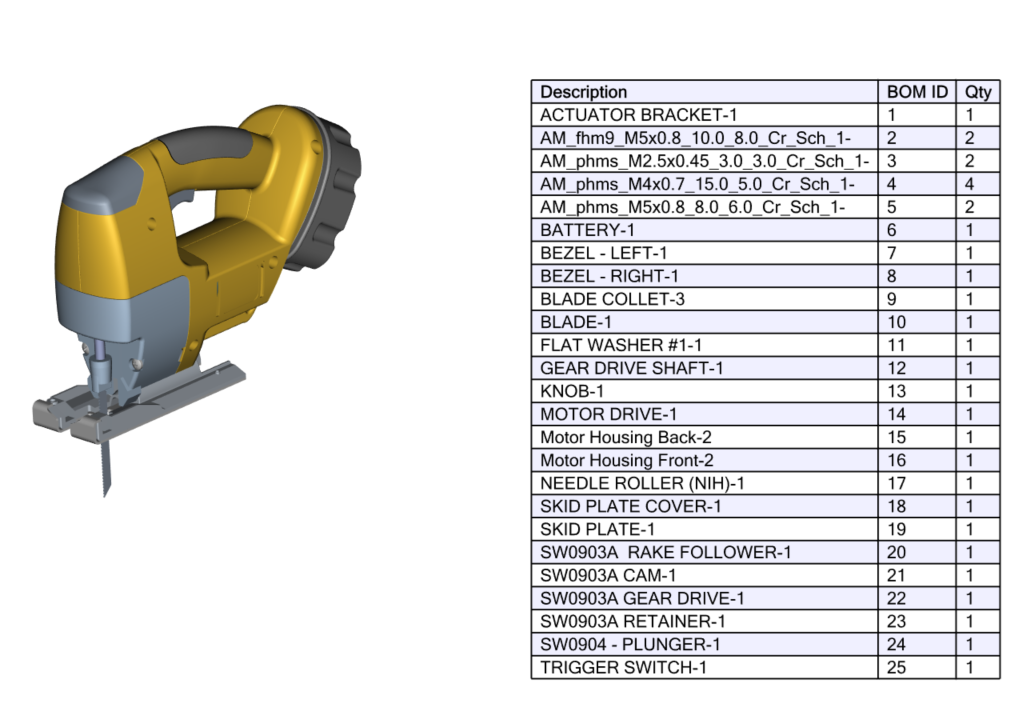
Vår BOM vi skapat och som syns i vår vy i SOLIDWORKS Composer.
Nästa steg är att vi markerar komponenterna i vår vy och trycker på H (Hide) för att dölja komponenterna så att vi bara har BOM-tabellen kvar.
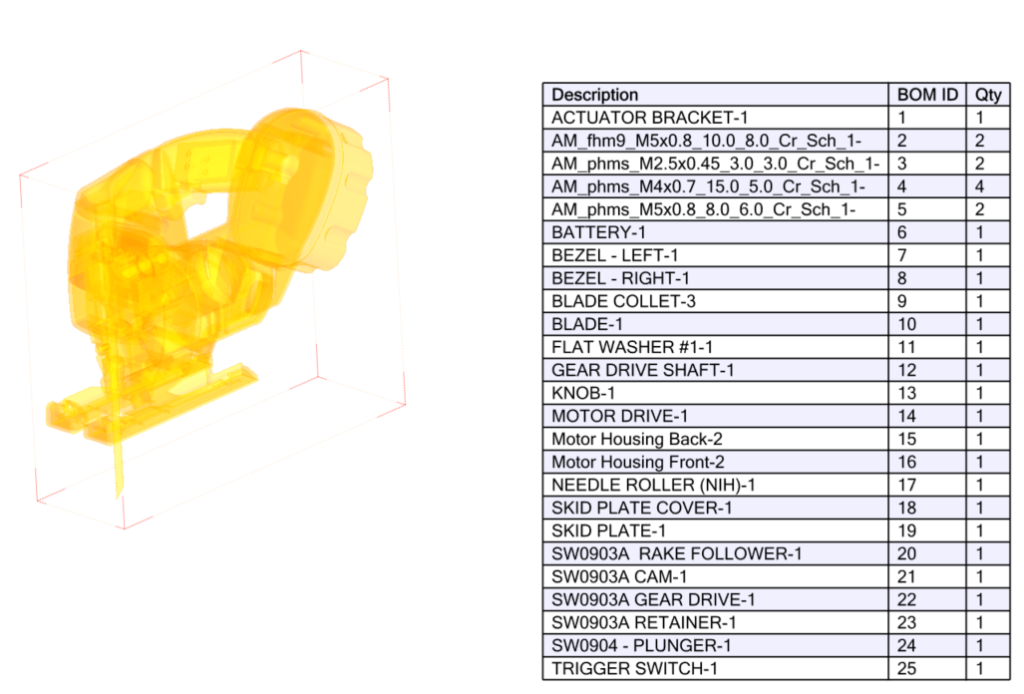
Här har vi gjort Hide (h) på komponenterna innan vi klickar utanför dessa.
Resultatet efter vi inte har några komponenter markerade genom att klicka utanför dessa.
Vart tog tabellen vägen?
Aktiverar vi BOM fliken så finns det en knapp på vänster sida (den heter Show active actors only) man skulle kunna klicka på (den markerad med grönt i bilden). Försöker vi klicka på den så händer inget med BOM tabellen, den är fortfarande dold.
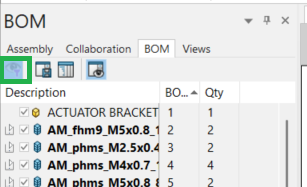 Varför kan vi inte klicka på den?
Anledning & lösningen
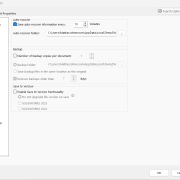
Anledningen till att vi inte kan klicka på den är att det finns en dokumentinställning som förhindrar detta. För att komma åt den klickar vi på File > Document Properties och sedan på Advanced Properties. Letar rätt på rubriken BOM TABLE och sedan bockar ur Enable på BOM.AutoFilter och sedan klickar på OK.
Vill vi att det alltid ska vara den inställningen så gör vi samma sak på Default Document Properties.
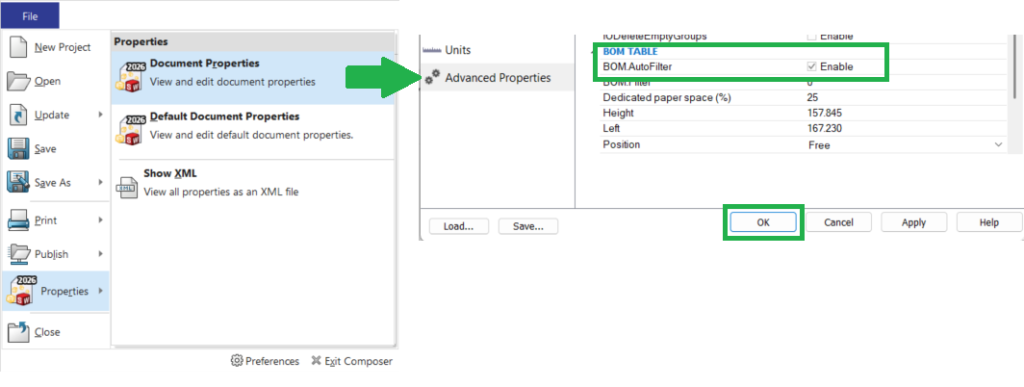
BOM Table > BOM.AutoFilter checkbox.
Nu är Show active actors aktiv på BOM fliken och om vi klickar på så dyker vår BOM tabell upp som den ska.

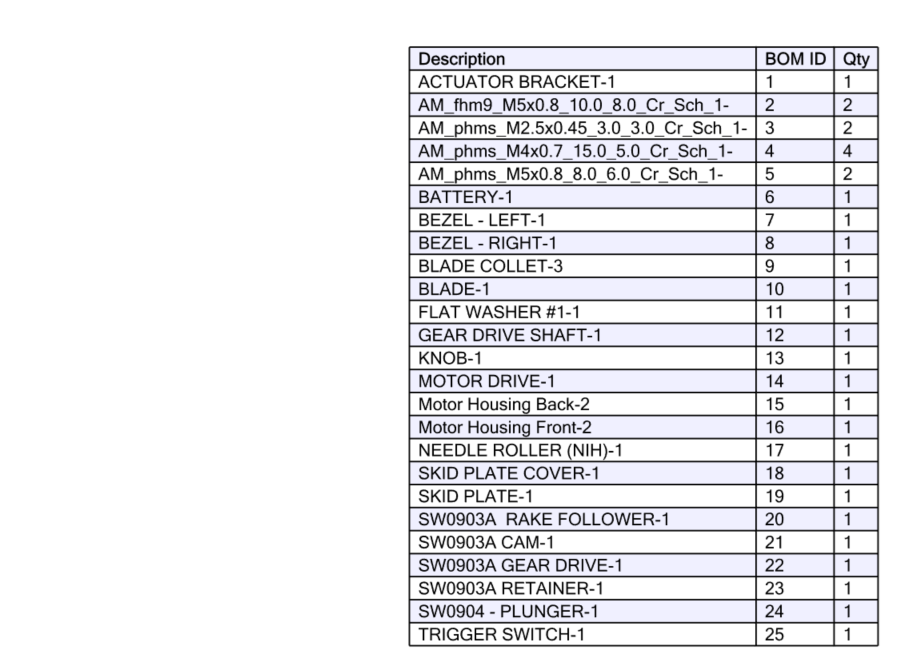
Nu kan vi ha en BOM utan att det syns några komponenter.