Installera applikationen SOLIDWORKS Design
För att komma igång med applikationen SOLIDWORKS Design så behöver du först se till så att du har tillgång till följande roller:
- 3DSwymer
- Collaborative Industry Innovator
- 3DEXPERIENCE SOLIDWORKS Standard, Professional eller Premium
3DEXPERIENCE SOLIDWORKS ger dig tillgång till applikationen SOLIDWORKS Design, som installeras lokalt på din dator och man får tillgång till licensen genom att logga in med sitt 3DEXPERIENCE ID.
Det finns idag två installationsalternativ för appen SOLIDWORKS Design, vilka är följande:
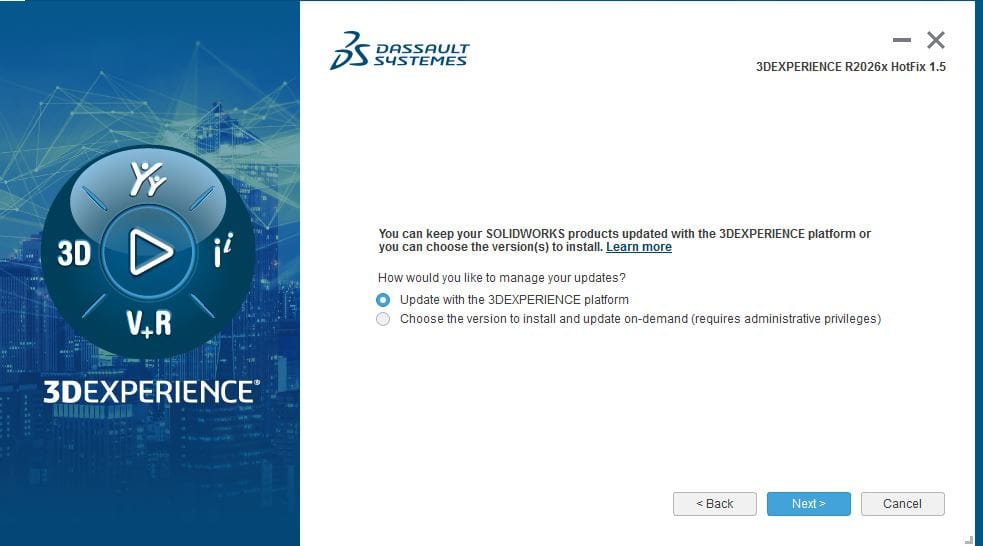
– Update with the 3DEXPERIENCE Platform:
Detta alternativ ser till så att du och dina kollegor håller sig uppdaterade med senaste versionen av SOLIDWORKS, genom att prompta uppdatering av programmet vid nya släpp av servicepack och Hot Fix:es.
– Choose the version to install and update on-demand:
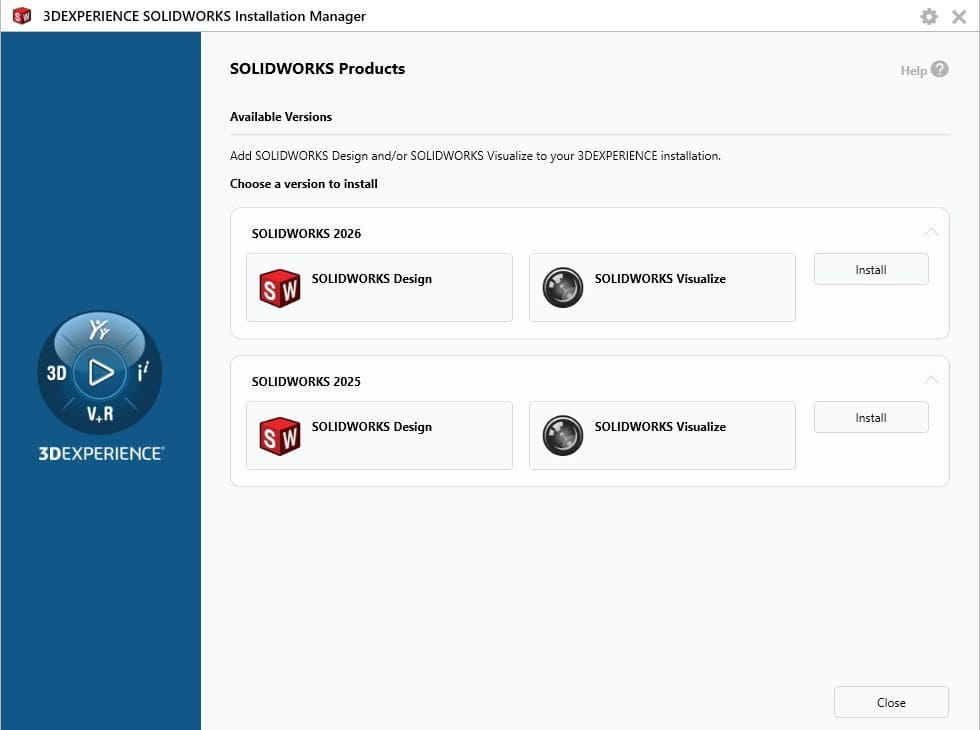
Bestäm själv när du vill uppdatera. Detta alternativ ger dig också möjlighet att installera en äldre version av SOLIDWORKS och även ha flera versioner av programmet installerade. I och med SOLIDWORKS 2026 så kan du välja mellan version 2026 och 2025. Med start år 2027 kommer du kunna välja mellan den senaste versionen, samt två versioner bakåt.
Välj det alternativ som du känner passar dig och dina kollegor bäst och fortsätt denna guide utefter det du har bestämt.
Installera med alternativet Update with the 3DEXPERIENCE Platform:
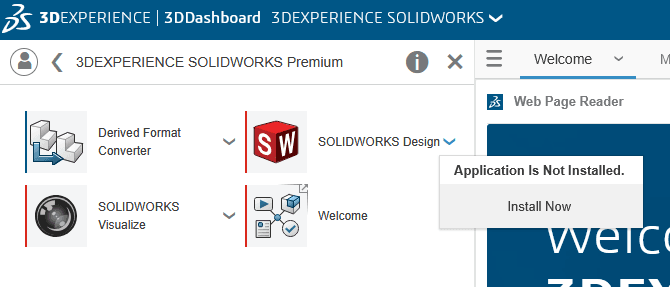
- Logga in i 3DEXPERIENCE Platform och öppna upp menyn under Leta dig sedan fram till rollen 3DEXPERIENCE SOLIDWORKS Premium (alternativt Standard eller Professional).
- Klicka på pilen bredvid applikationen SOLIDWORKS Design och sedan på Install Now.

- Installationsprogrammet startar. Klicka på Next för att navigera mellan de olika stegen i installationen. När du får frågan ”How would you like to manage your updates?”, välj då Update with the 3DEXPERIENCE Platform och klicka Next.

- Valfritt: Har du ett separat serienummer för en add-in till SOLIDWORKS Design så fyller du i detta under steget ”Install SOLIDWORKS Add-ins (Optional)”. Bocka i de produkter du önskar installera, klicka Next och fyll i produktens serienummer.
- Klicka dig vidare till slutet av installationen och klicka sedan Install.
- När produkten väl är installerad, klicka på
- Gå till din Plattform, öppna Kompassen och leta åter igen upp SOLIDWORKS Design. Klicka på ikonen för att starta applikationen.
SOLIDWORKS Design är nu igång!

Installera med alternativet Choose the version to install and update on-demand:
- Logga in i 3DEXPERIENCE Platform och öppna upp menyn under Leta dig sedan fram till rollen 3DEXPERIENCE SOLIDWORKS Premium (alternativt Standard eller Professional).
- Klicka på pilen bredvid applikationen SOLIDWORKS Design och sedan på Install Now.
- Installationsprogrammet startar. Klicka på Next för att navigera mellan de olika stegen i installationen. När du får frågan ”How would you like to manage your updates?”, välj då Choose the version to install and update on-demand och klicka Next och slutligen Install.
- Låt installationen gå färdigt. Väl klar, låt rutan ”Launch the 3DEXPERIENCE SOLIDWORKS Installation Manager”-rutan vara ibockad och klicka på Close. Installation Managern kommer då att starta.

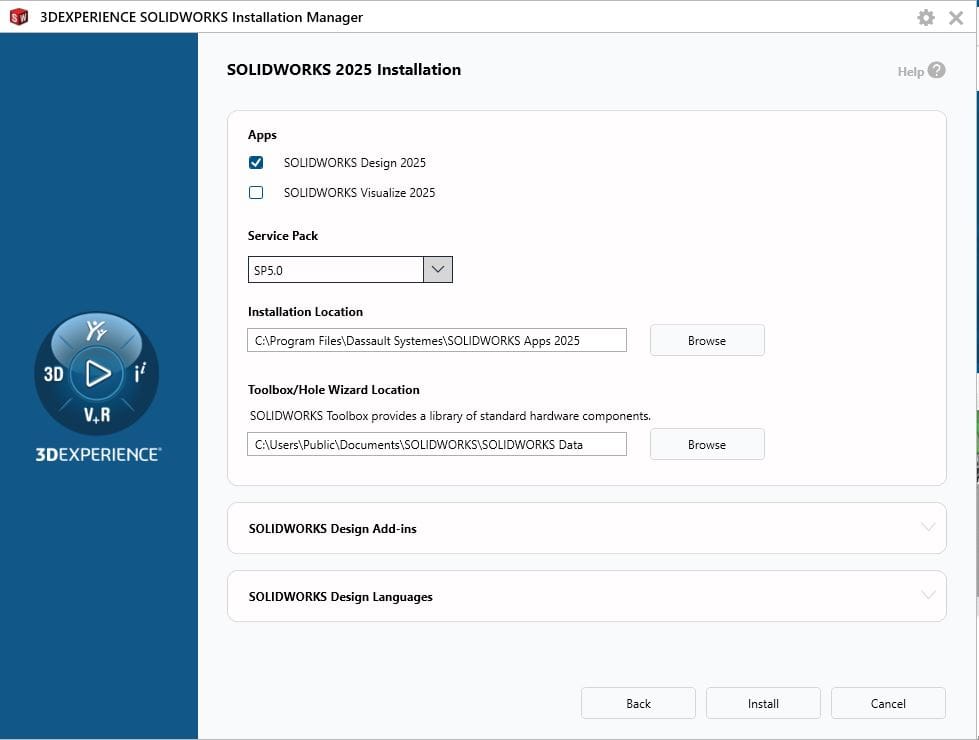
- Klicka på den version du önskar installera och fyll sedan i följande:
– Service Pack: Välj vilket servicepack du önskar installera.
– Installation Location: Peka här ut ny sökväg om du vill ändra installationsplats.
– Toolbox/Hole Wizard Location: Ifall du önskar placera er Toolbox på en specifik plats, peka ut det här.
– SOLIDWORKS Design Add-ins: Fyll här i serienummer för add-ins, ifall du önskar komplettera din installation med en separat produkt.
– SOLIDWORKS Design Languages: Om du vill byta språk så gör du det här.
– Det går även att lägga till SOLIDWORKS Visualize i installationen, som ingår i SOLIDWORKS Design Professional och Premium.)
- Klicka Install och låt installationen köra igenom.
- När produkten väl är installerad, klicka på Close.
- Gå till din Plattform, öppna Kompassen och leta åter igen upp SOLIDWORKS Design. Klicka på ikonen för att starta applikationen.
SOLIDWORKS Design är nu igång!