Skapa en Rx-fil
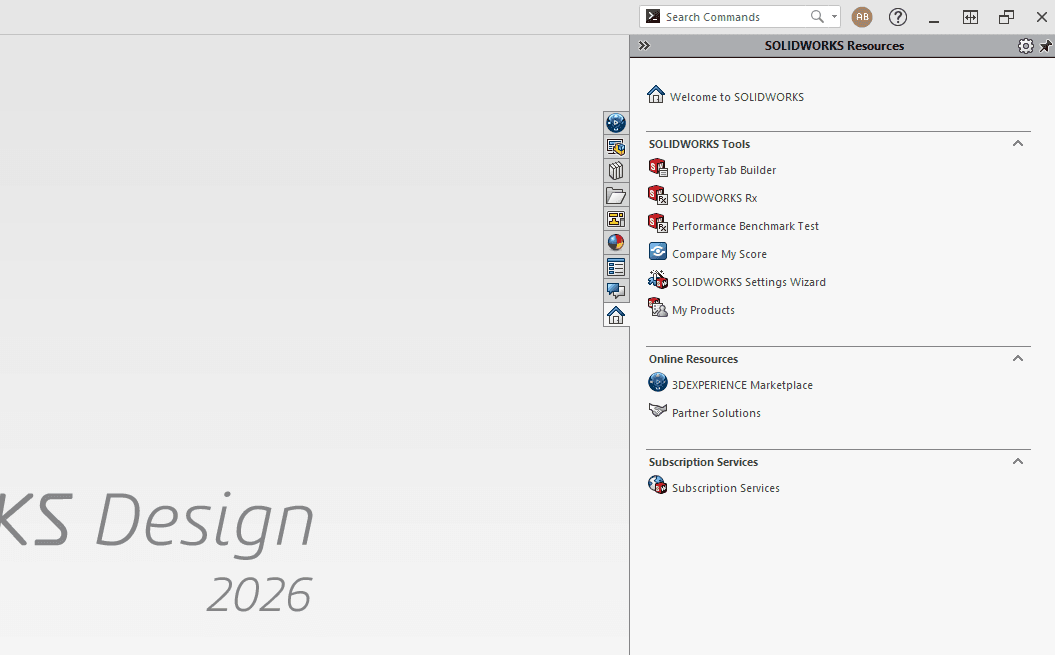
SOLIDWORKS Rx är ett användbart diagnostikverktyg. Den är ofta använd för att dokumentera SOLIDWORKS om ett problem behöver ses över av supporten och denna dokumentation kallas en Rx-fil. För att skapa denna Rx-fil behöver vi öppna SOLIDWORKS Rx vilket kan göras på två sätt. För det första kan du öppna SOLIDWORKS och ta dig till Task Pane som ligger på höger sida av programfönstret. Klicka på SOLIDWORKS Resources (det lilla huset) och sedan på SOLIDWORKS Rx.
För det andra kan du söka på ”SOLIDWORKS Rx” i Windows sökfält.
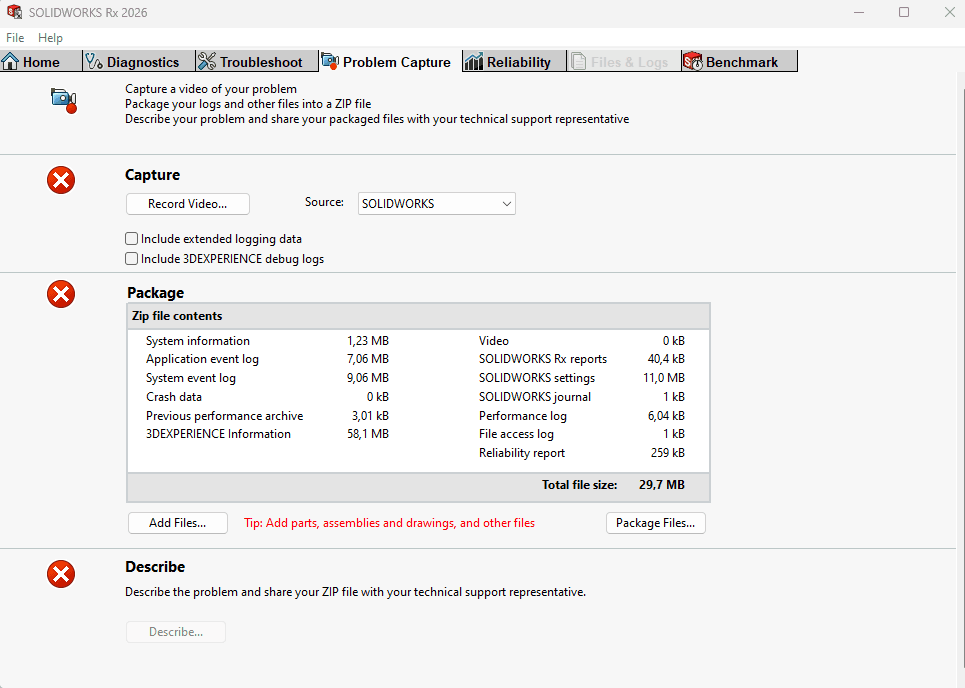
Nu när Rx är öppnat, flytta över till fliken Problem Capture. Om inget annat sagts ska problemet videoinspelas genom att klicka på Record Video… vilket kommer öppna SOLIDWORKS och en ruta för att starta, börja om, pausa, och avsluta inspelningen. Klicka på Record och visa ditt problem, avsluta med att klicka på Finish. OBS! Om du vill visa ett problem som uppstår utanför SOLIDWORKS måste man ändra inspelningskällan i Rx. I Source-rullistan välj den skärm du vill spela in.
Förutom videon behövs även loggfiler av SOLIDWORKS. Klicka på Package Files… så kommer Rx vilja ZIP:a en fil. Spara den på en plats du vet att du hittar den. I vissa fall kan vi önska ha extra filer såsom part-filen och detta gör du genom att klicka på Add Files...
Det går även att lägga till en kommentar om problemet i Describe. Det är oftast ej nödvändigt då vi i supporten skapar kommentarer själva om problemet innan vi skickar filerna till SOLIDWORKS-supporten. Gör detta steg före du sparat ZIP-filen.