Ändra filformat, öppna din SOLIDWORKS-fil i annan version!
Efter veckor av FEM så byter vi bana här i bloggen. Denna vecka fokuserar vi på att prata om en funktion som kom redan i SOLIDWORKS 2024, nämligen hur man sparar en SOLIDWORKS-fil i en annan version. Det är alltså ingen glödhet nyhet som jag slänger fram den här veckan, men en som är värd att nämna igen!
I och med att SOLIDWORKS inte är bakåtkompatibelt så kanske du själv någon gång fått en fil som visas som ”Future Version” när du öppnar den i SOLIDWORKS? Tidigare har man kunnat arbeta runt problemet genom att exempelvis spara ut filen i ett neutralformat (som exempelvis Parasolid eller STEP). Men från och med SOLIDWORKS 2024 så kan man spara sina filer som två versioner bakåt. Allt för att skapa ett enklare samarbete med andra!
Hur gör man?
Spara filer via Save As
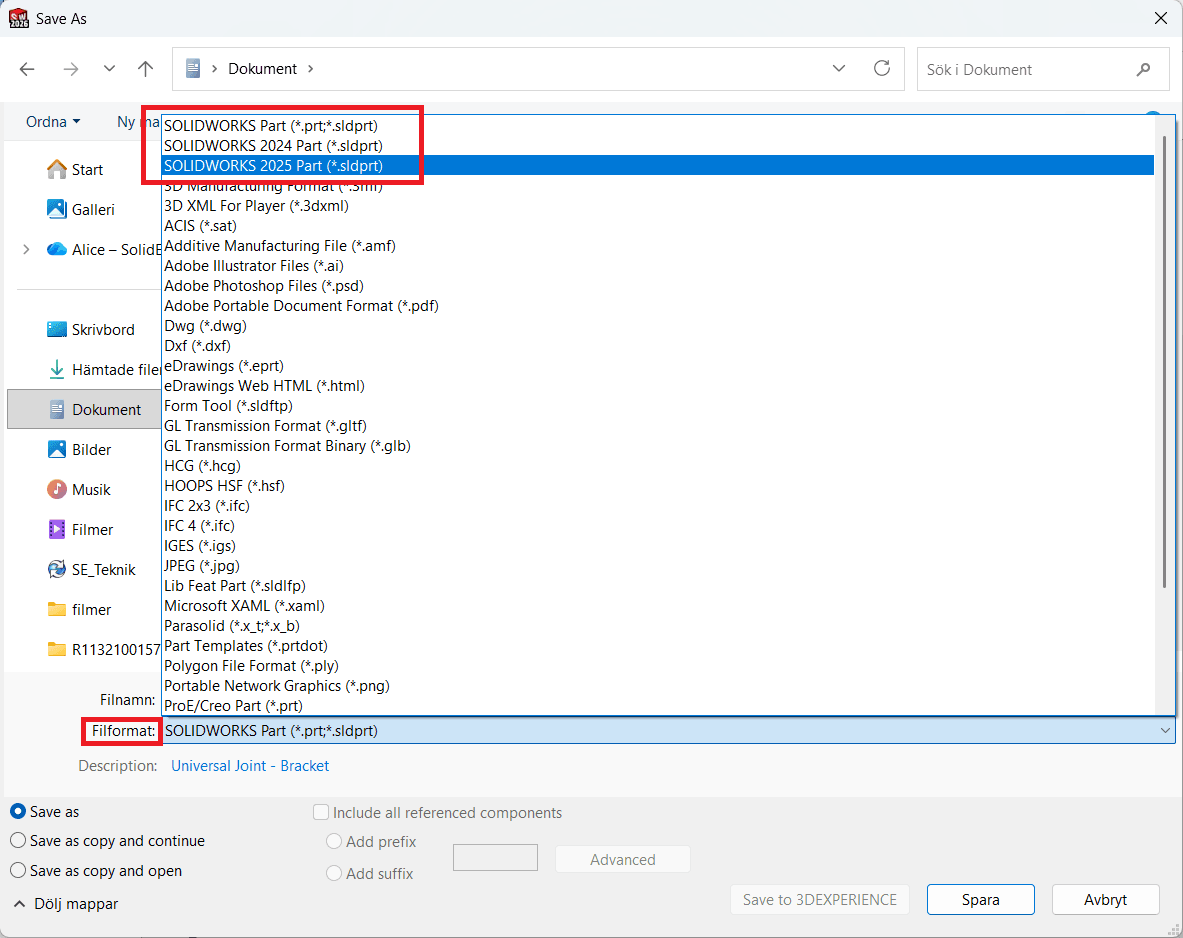
Ett sätt att spara din fil i en annan version är via File > Save As. Det enda som du då behöver komma ihåg är att ändra under Filformat. Där kommer du se alternativen att spara din fil två årsversioner bakåt. Se exempel nedan, där vi i SOLIDWORKS 2026 har möjlighet att spara parten vi har öppen i version 2024 och 2025.
Använd Pack and Go
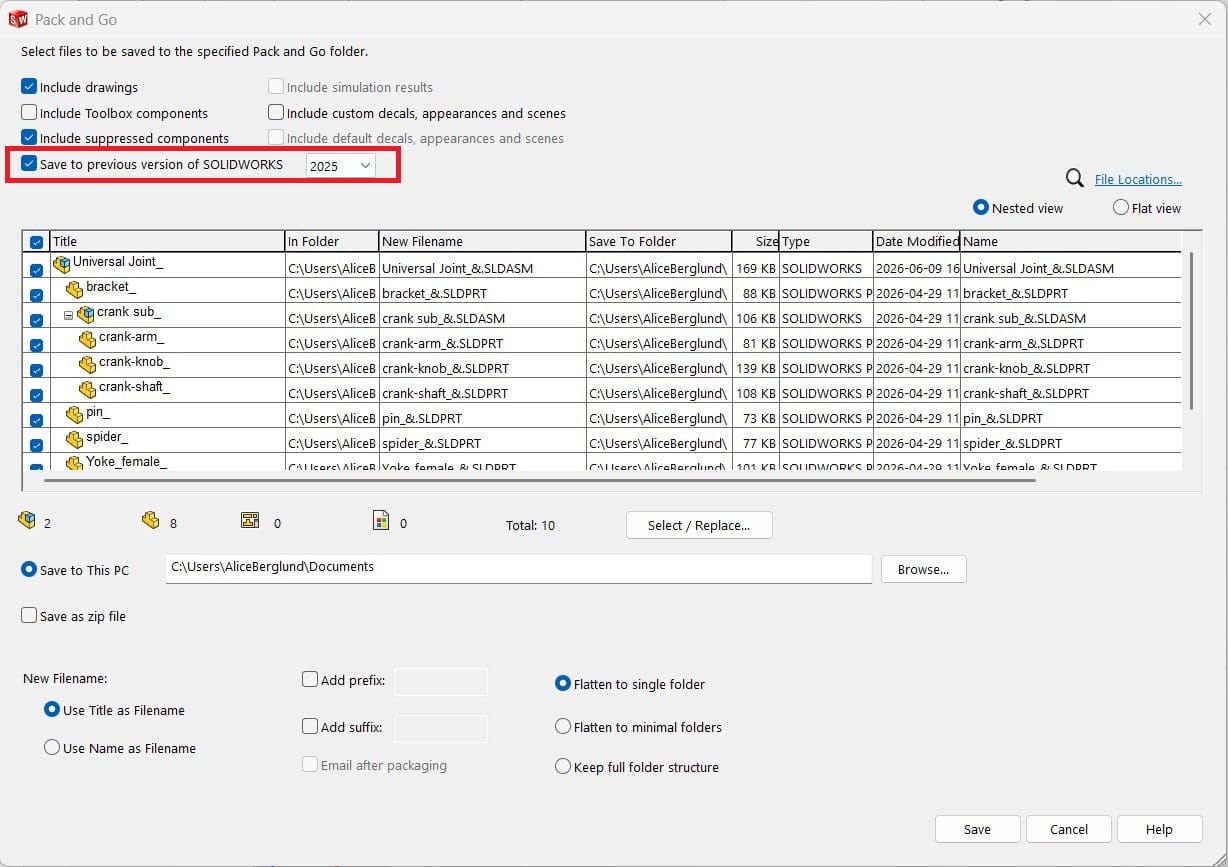
Har du en sammanställning eller en ritning så kan det vara smidigare att ta hjälp utav verktyget Pack and Go. Även här hittar vi möjligheten att välja att spara om filerna i en annan årsversion. Fördelen med Pack and Go är, som det alltid har varit, att den inkluderar alla filer som ingår i sammanställningen eller ritningen. Gå via File > Pack and Go, bocka i rutan ”Save to previous version of SOLIDWORKS” och välj sedan version.
Att tänkta på!
- För att få möjligheten att spara filer till en annan version så behöver din licens vara på ett aktivt serviceavtal.
- Ifall du använt en ny funktion i den version du sitter i, som inte fanns i den version som du försöker spara ut till, så kan du stöta på problem. SOLIDWORKS kommer i så fall varna om detta när du försöker sparar filen.
- Som nämnt ovan kan man bara spara filer två versioner bakåt från den man själv använder.