Bakgrundsimportering i SOLIDWORKS
Trött på långa väntetider som kommer vid importering av stora STEP-filer? Då kan det nya verktyget Import Model vara något för dig! I den senaste årsversionen av SOLIDWORKS finns nu möjligheten att importera filer i bakgrunden, samtidigt som du arbetar vidare med andra modeller. Verktyget fungerar för olika filtyper och du kan importera in flera filer samtidigt, genom att lägga dem i en kölista som verktyget sedan arbetar sig igenom.
Importera filer med hjälp av bakgrundsprocessen Import Model
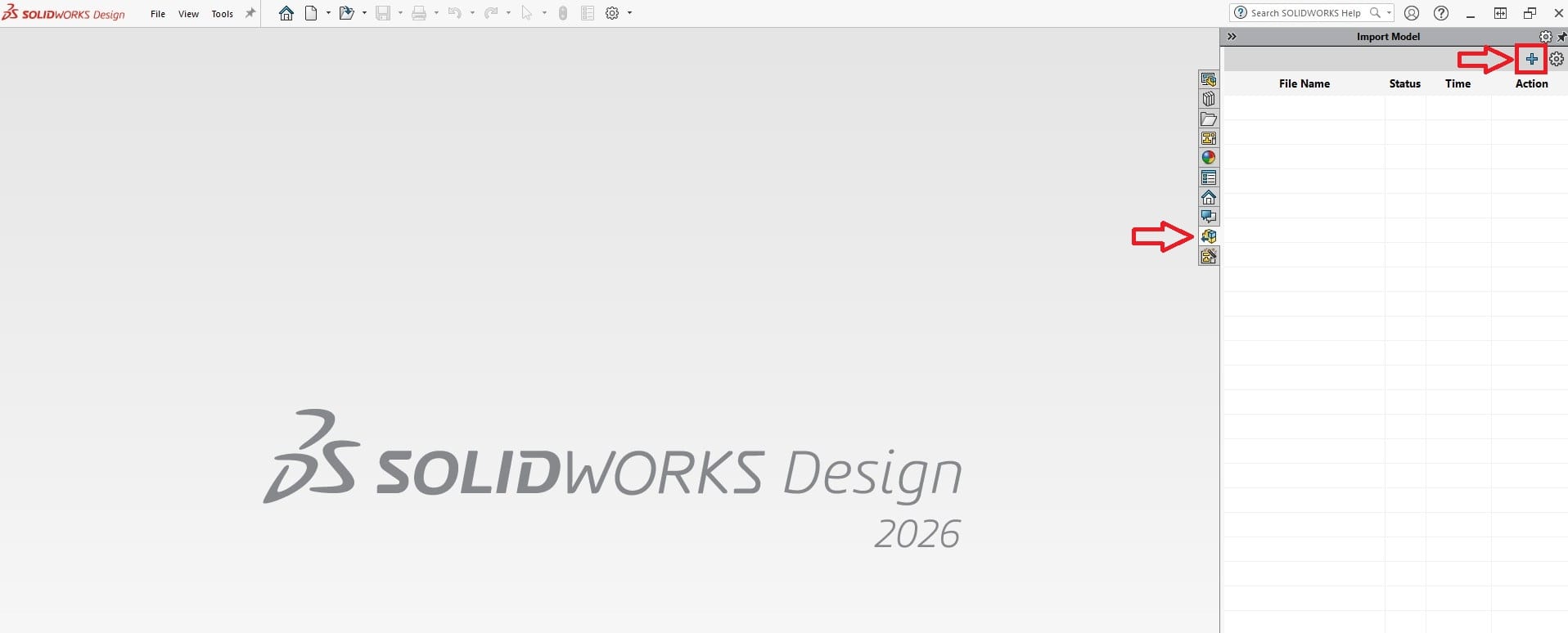
Det var i SOLIDWORKS 2026 SP1 som funktionen Import Model dök upp. Vi hittar den i Task Pane-menyn, under en flik med just namnet Import Model. Härifrån kan vi nu importera filer, samtidigt som vi kan arbeta vidare med annat under tiden.
Såhär går du tillväga:
- Klicka på Add to queue (plustecknet)

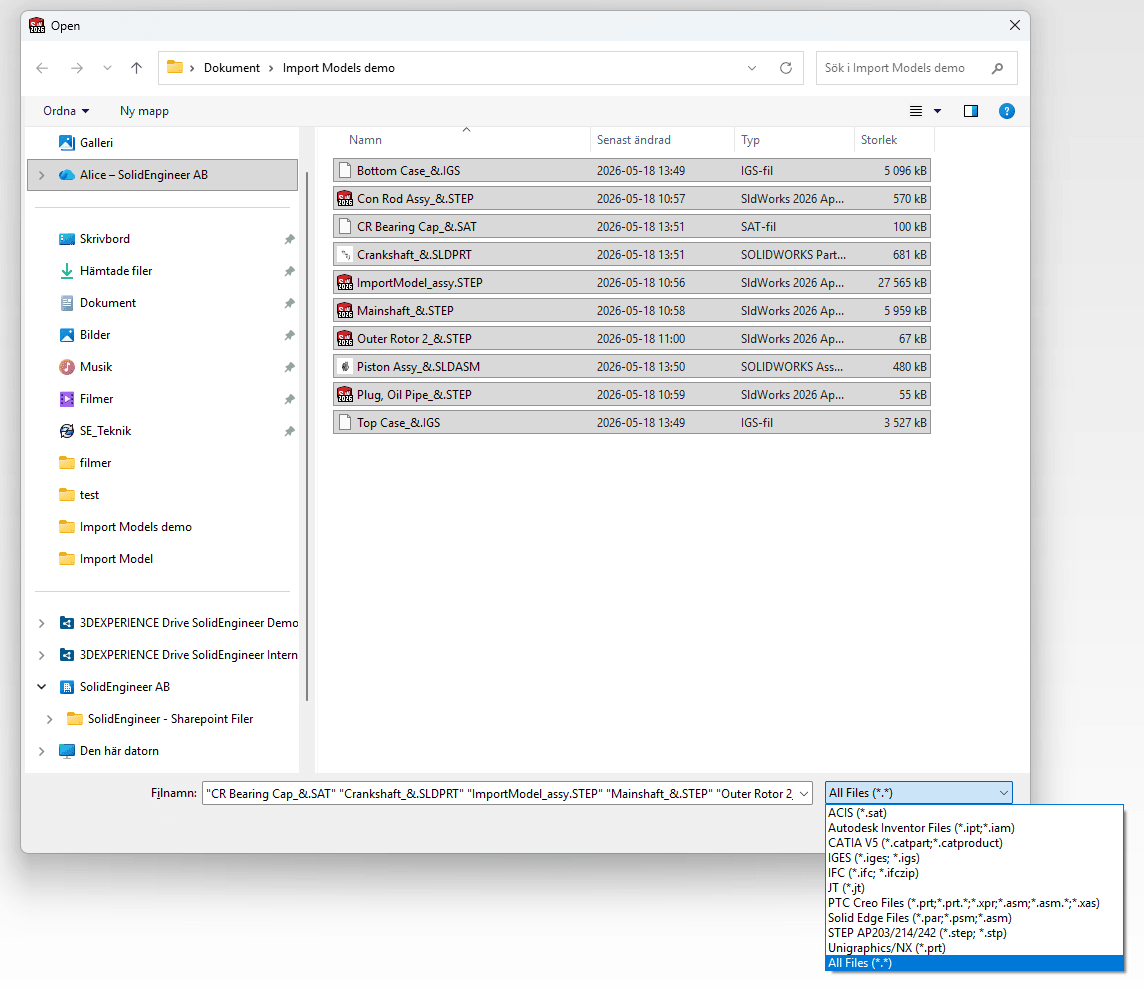
- Open-rutan öppnas upp. Leta upp och markera de filer du önskar importera. Du har här möjlighet att välja bland olika filformat. Allt ifrån olika neutralformat, som STEP och Parasolid, till SOLIDWORKS-filer.

- Klicka på Open. Filerna läggs då till i listan och importen startar direkt. Den stora fördelen här är att du nu kan arbeta vidare med andra modeller, medans SOLIDWORKS sköter importen åt dig. Följ ikonen under kolumnen Status för att se vilka filer som är färdigimporterade.
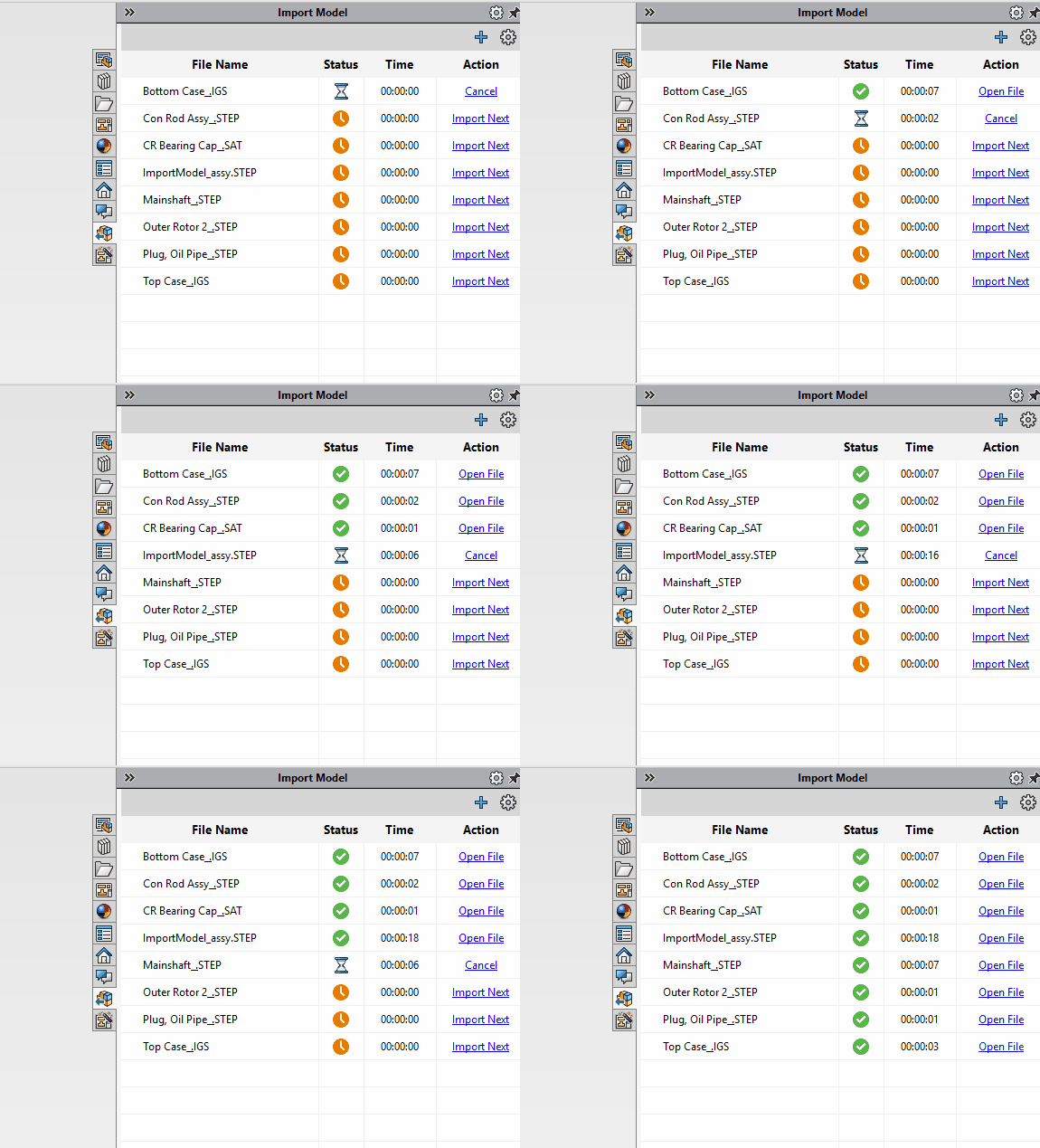
Klickar du på Open File, när filen väl är importerad, så öppnas den filen upp i SOLIDWORKS.
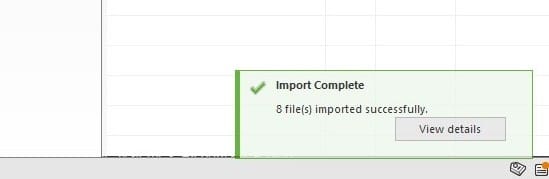
När alla filer är importerade så får du ett meddelande om detta i nedre, vänstra hörnet.
Vill du komma igång med Import Model?
Som nämnt ovan så finner du fliken Import Model i och med SOLIDWORKS 2026 SP1. Så det första man behöver göra är att se till så att man har denna version (eller nyare) installerad.
När filerna väl importeras in så lägger de sig i en specifik mapp. Denna mapp behöver du peka ut innan du får starta igång verktyget. Detta gör du under Tools > Options > System Options > Import > General.
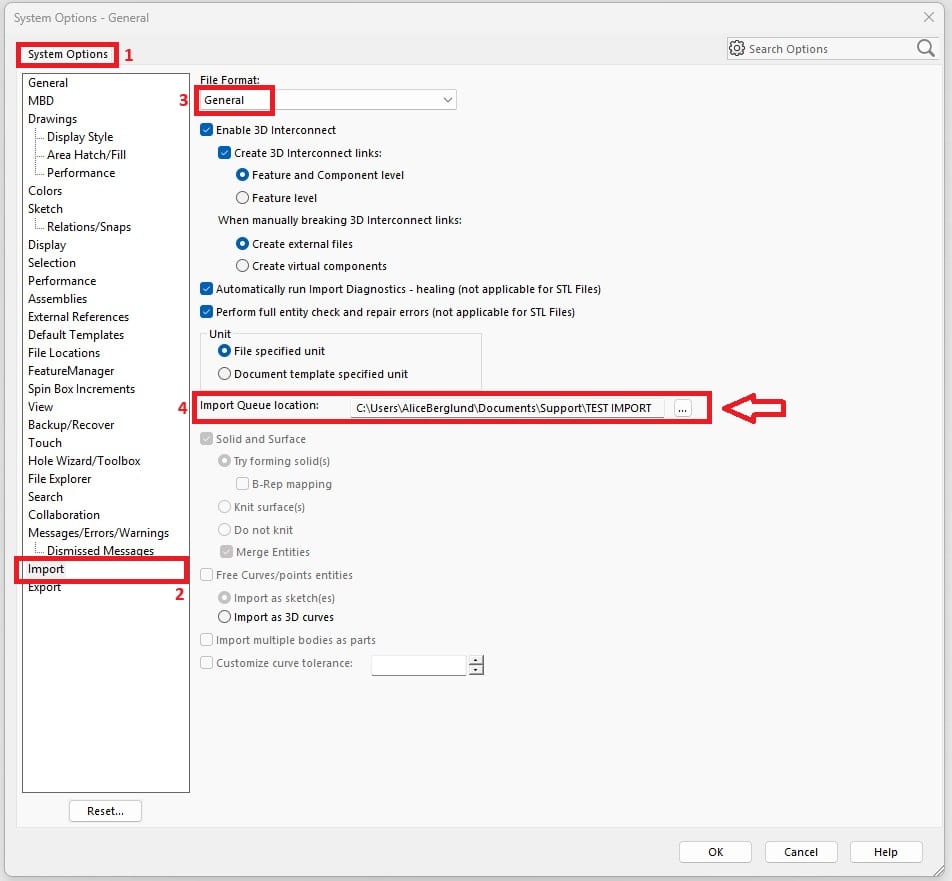
När du pekat ut en lämplig mapp så är det bara att köra igång! Filerna som du importerar placeras i en underliggande mapp i den som pekats ut ovan.
Det var allt för veckans tips ifrån oss!